Программирование
Создание конфигурации для микросхемы памяти 5400РТ015
ПО DCSProg позволяет создать прошивку для микросхемы памяти 5400РТ015.
-
Сформируйте файл сжатого или несжатого образа. Более подробную информацию можно найти в разделе «Руководство пользователя X-CAD».
-
Нажмите
«Микросхема» – «Загрузить файл сжатого образа ПЛИС»или«Загрузить файл несжатого образа ПЛИС»выберите нужный файл в открывшемся окне.
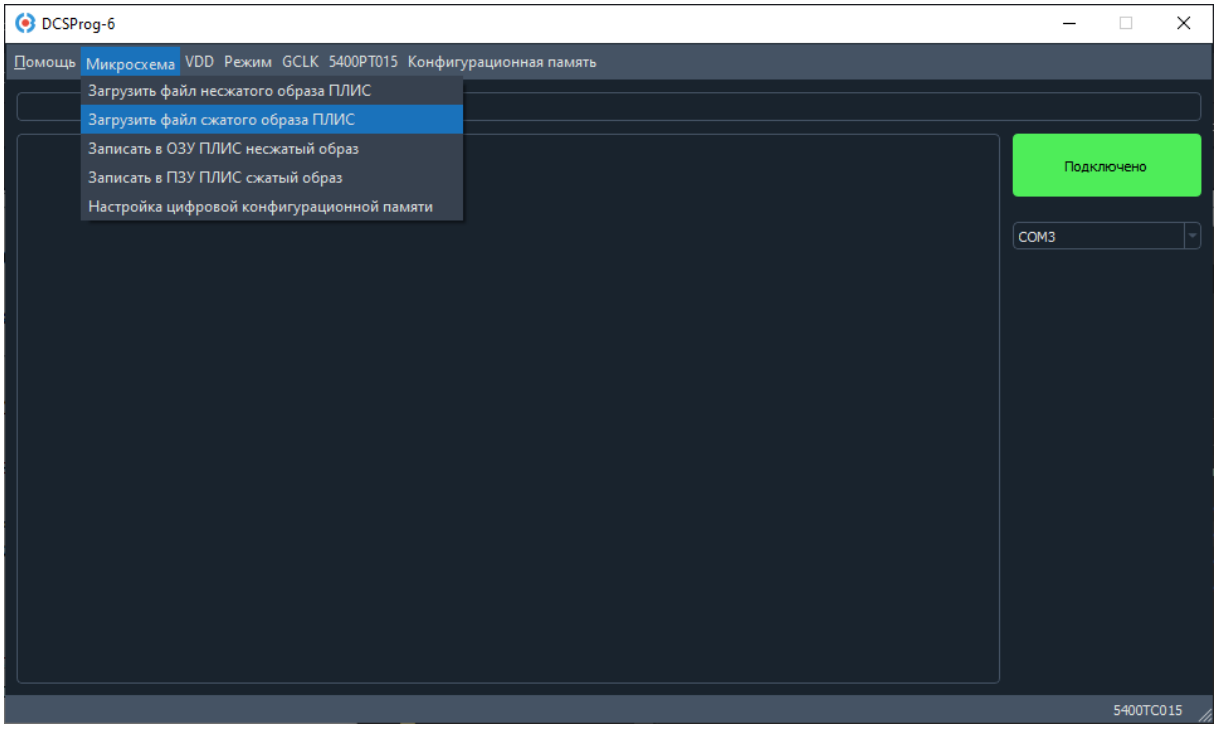
После успешного добавления, в окне DCSProg будет указан выбранный файл и путь до него.
- Нажмите
«5400РТ015» – «Сформировать прошивку из сжатого образа»или«5400РТ015» – «Сформировать прошивку из несжатого образа»
После успешного создания файлов необходимые файлы для последующей загрузки в микросхему 5400РТ015 будут расположены
в директории DCSProg /memory_images/.
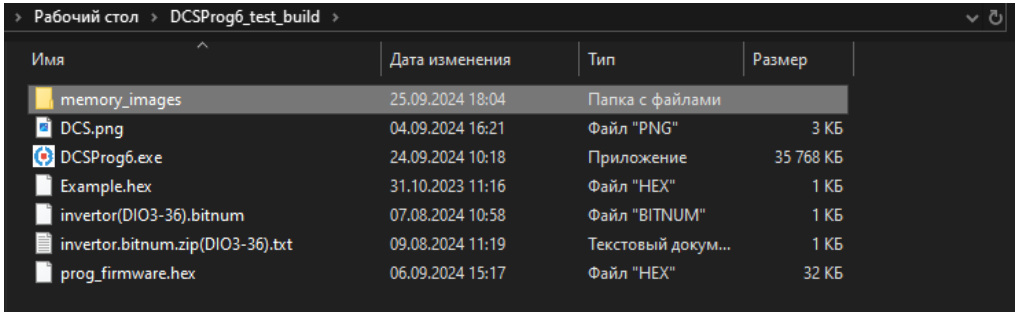
В случае если зашивка создается из сжатого образа, то файлы расположены в директории
memory_images/compressed. Если зашивка создается из несжатого образа, то файлы будут расположены в директории
memory_images/raw.
Поскольку микросхема ПЛИС обладает большим объемом памяти, чем микросхема 5400РТ015, при создании прошивки из сжатого образа будут сформированы два файла (IC1.txt и IC2.txt), из несжатого 4 файла (IC1.txt – IC4.txt).
Для загрузки программы в ПЛИС из внешней микросхемы памяти 5400РТ015 потребуется 2 микросхемы памяти для загрузки в режим «HARD» и 4 микросхемы памяти для загрузки в режим «SOFT».
Подробнее по программированию микросхемы памяти смотрите в документации на 5400РТ015.
Загрузка конфигурации и программирование ПЛИС с помощью внешней памяти 5400РТ015
Микросхема ПЛИС позволяет взаимодействовать с внешней микросхемой памяти по SPI интерфейсу.
Для загрузки конфигурации из микросхемы памяти необходимо:
- Подключить выводы микросхемы памяти к выводам EXT_MEM (отладочная плата, позиция 7) отладочной платы ПЛИС.
- Выбрать
«Режим» – «SPI режим»в DCSProg. - Нажать кнопку
nDRESна отладочной плате ПЛИС.
После этого прошивка из микросхемы памяти будет загружена в ОЗУ ПЛИС.
Программирование микросхемы в режиме SOFT
- Сформируйте файл несжатого образа с расширением
.bitnum. Более подробную информацию можно найти в документации «Руководство пользователя X-CAD». - Нажмите
«Микросхема» – «Загрузить файл несжатого образа ПЛИС»и выберите нужный файл в открывшемся окне.
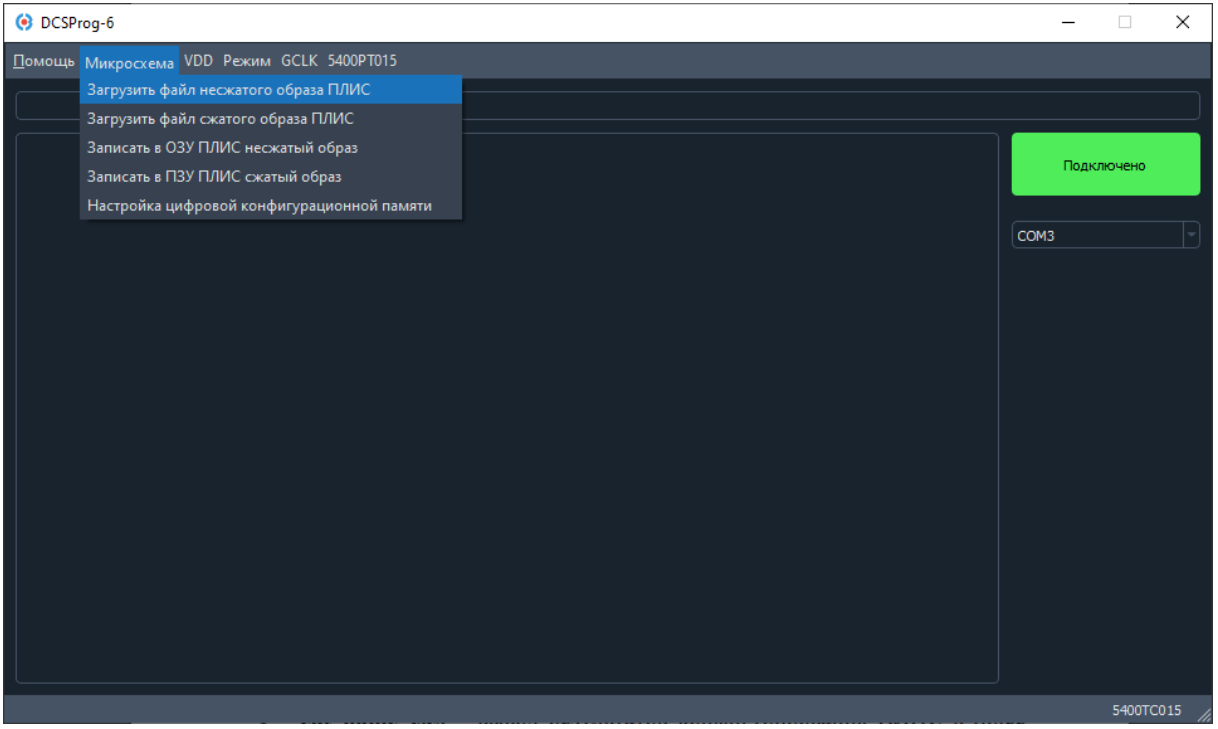
После успешного добавления в окне DCSProg отобразится выбранный файл и путь к нему.
- Далее нажмите
«Микросхема» – «Записать в ОЗУ ПЛИС несжатый образ».
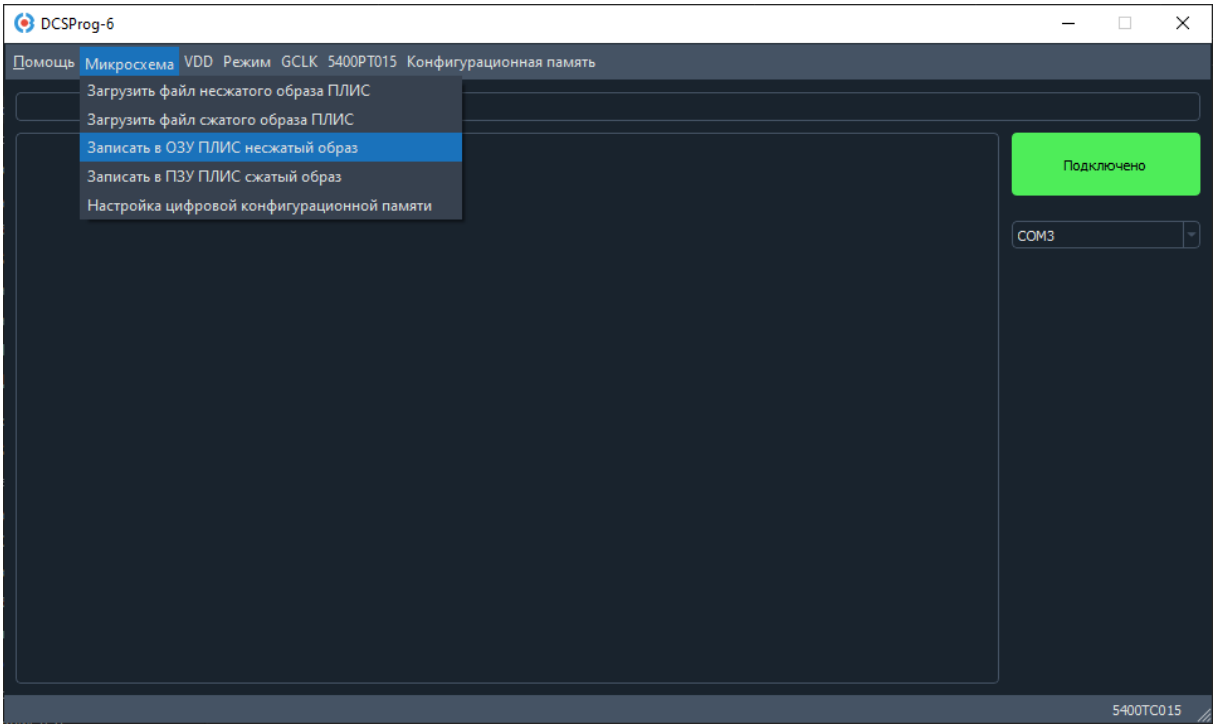
После успешного программирования в DCSProg появится сообщение «ПЛИС запрограммирована в режиме SOFT».
Пример тестовой прошивки
В качестве примера тестовой прошивки приведен счетчик, управляющий и переключающий последовательно восемь выходов: DIO36, DIO35, DIO34, DIO33, DIO32, DIO31, DIO30, DIO29, начиная с младшего бита соответственно. Тактовый сигнал задается на вход GCLK1. Сигнал сброса, активного по низкому уровню, на вход DIO2. Для отладки проекта повторить шаги 2, 3 пункта «Программирование микросхемы в режиме SOFT»
module counter (
    input wire clk,       // Тактовый сигнал
    input wire rst_n,     // Сброс по активному низкому уровню
    output reg [7:0] out  // Восемь выходов
);

    reg [2:0] counter;    // 3-битный счётчик

    always @(posedge clk or negedge rst_n) begin
        if (!rst_n) begin
            counter <= 3'b000;     // Сброс счётчика
            out <= 8'b0000_0001;  // Включён только первый выход
        end else begin
            counter <= counter + 1; // Увеличение счётчика
            if (counter == 3'b000)
                out <= 8'b0000_0001; // Первый выход
            else if (counter == 3'b001)
                out <= 8'b0000_0010; // Второй выход
            else if (counter == 3'b010)
                out <= 8'b0000_0100; // Третий выход
            else if (counter == 3'b011)
                out <= 8'b0000_1000; // Четвёртый выход
            else if (counter == 3'b100)
                out <= 8'b0001_0000; // Пятый выход
            else if (counter == 3'b101)
                out <= 8'b0010_0000; // Шестой выход
            else if (counter == 3'b110)
                out <= 8'b0100_0000; // Седьмой выход
            else if (counter == 3'b111)
                out <= 8'b1000_0000; // Восьмой выход
        end
    end

endmodule
module counter_tb;

    reg clk;
    reg rst_n;
    wire [7:0] out;

    // Инстанцируем модуль счётчика
    counter uut (
        .clk(clk),
        .rst_n(rst_n),
        .out(out)
    );

    // Генерация тактового сигнала
    initial clk = 0;
    always #5 clk = ~clk; // Период 10 единиц времени

    initial begin
    $dumpfile("out.vcd");
	  $dumpvars(0,counter_tb);
        rst_n = 0;
        #15 rst_n = 1; // Снять сброс через 15 единиц времени

        #37 rst_n = 0;
        #5 rst_n = 1;

        #200 $finish; // Остановка симуляции
    end

endmodule
set xc(inout) {
	{ rst_n DIN2 }
	{ out[7] DOUT66 }
	{ out[6] DOUT69 }
	{ out[5] DOUT73 }
	{ out[4] DOUT76 }
	{ out[3] DOUT79 }
	{ out[2] DOUT83 }
	{ out[1] DOUT86 }
	{ out[0] DOUT89 }
	{ clk DIN_CLK1 }
}
set xc(inout_type) {
	{ rst_n xa3_ib a }
	{ out[7] xa3_ob x }
	{ out[6] xa3_ob x }
	{ out[5] xa3_ob x }
	{ out[4] xa3_ob x }
	{ out[3] xa3_ob x }
	{ out[2] xa3_ob x }
	{ out[1] xa3_ob x }
	{ out[0] xa3_ob x }
	{ clk xa3_clk_ib a }
}
Программирование микросхемы в режиме HARD
- Сформируйте файл сжатого образа с расширением .txt. Более подробную информацию можно найти в документации «Руководство пользователя X-CAD».
- Нажмите
«Микросхема» – «Загрузить файл сжатого образа ПЛИС»и выберите нужный файл в открывшемся окне.
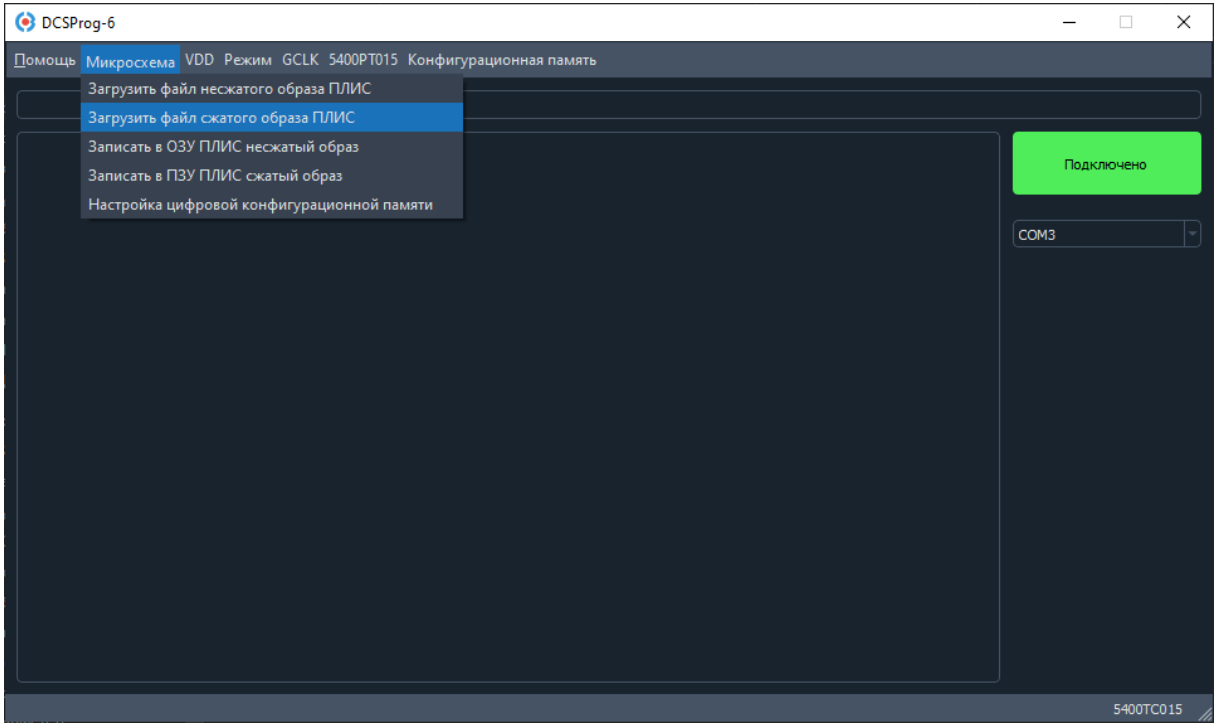
После успешного добавления, в окне DCSProg будет указан выбранный файл и путь до него.
- Далее нажмите
«Микросхема» – «Записать в ПЗУ ПЛИС сжатый образ».
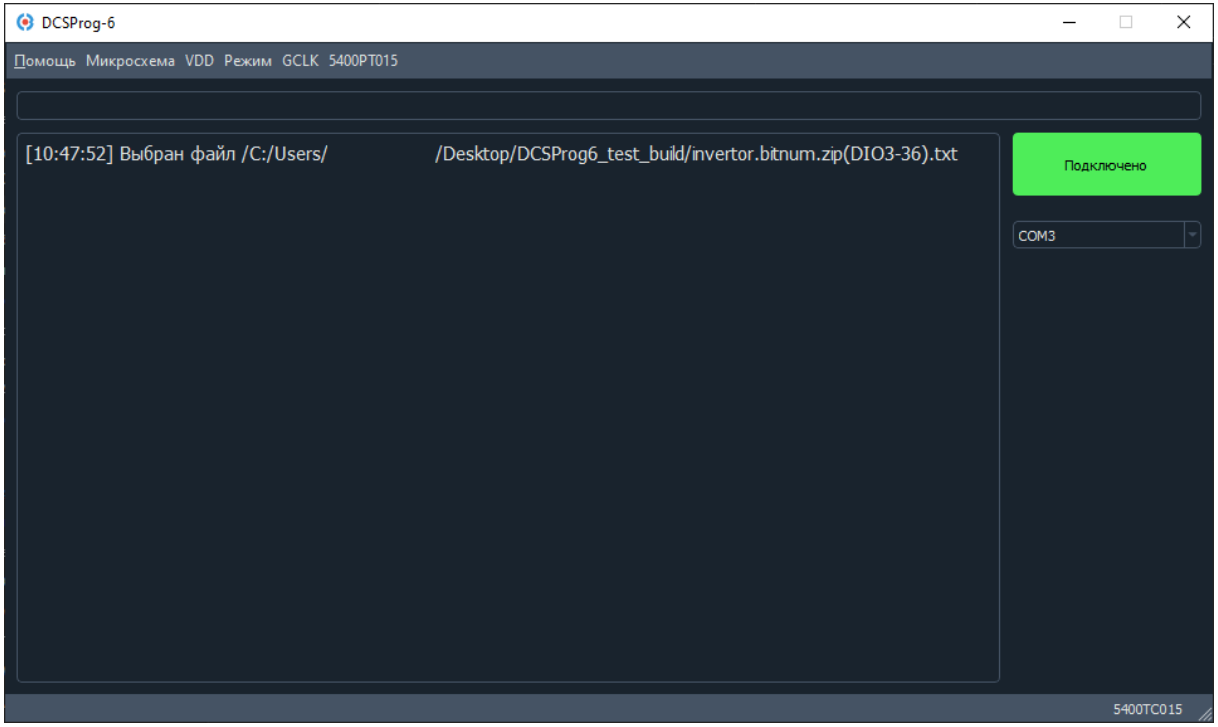
После успешного программирования в DCSProg появится сообщение «ПЛИС запрограммирована в режиме HARD».
При загрузке прошивки в режиме «SOFT» время загрузки остается неизменным, независимо от размера прошивки. В режиме «HARD» время загрузки зависит от размера прошивки.