Вкладка Terminal
Вкладка Terminal предназначена для просмотра и редактирования регистров микросхемы в ручном режиме. Это основной инструмент для настройки параметров контуров отслеживания, конфигурации АЦП, управления режимами работы микросхемы.
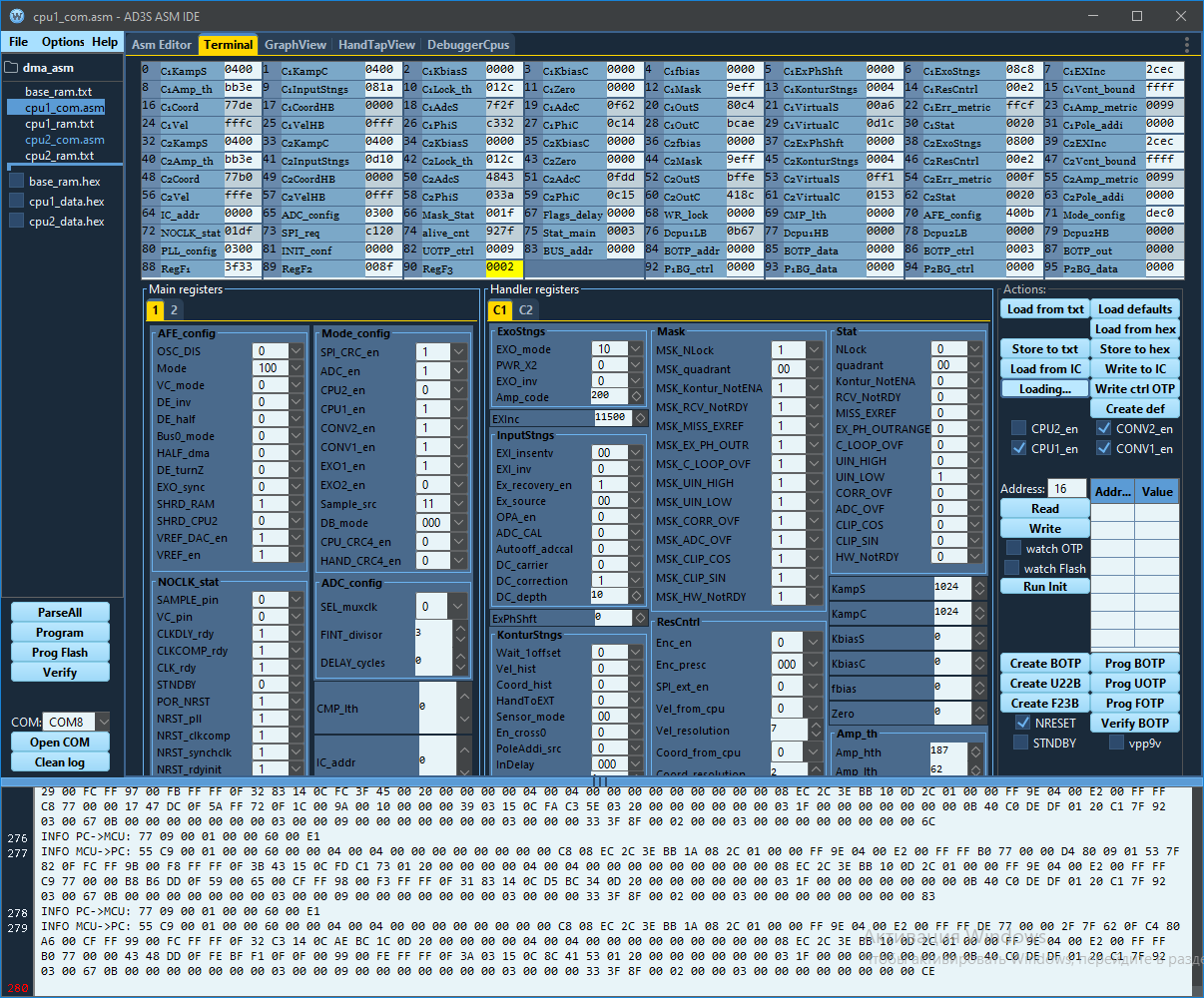
Структура вкладки
Окно Terminal разделено на две строки:
- Верхняя часть — таблица регистров IC (адреса 0–95).
- Нижняя часть — три колонки: основные регистры, регистры контуров C1/C2, редактор битовых полей.
+------------------------------------------------------------------+
| Таблица регистров IC (адреса 0–95, 24 столбца)                    |
+------------------------------------------------------------------+
| Основные регистры    | Регистры контуров   | Actions              |
| (вкладки "1" и "2")  | (вкладки C1 и C2)   | (кнопки управления)  |
+------------------------------------------------------------------+
Таблица регистров IC
В верхней части расположена таблица всех регистров микросхемы (адреса 0–95). Таблица содержит 24 столбца — 8 групп по 3 столбца: Адрес | Имя | Значение.
- Количество строк: 12 (отображаются адреса 0–95).
- Цветовая схема: синие тона с пользовательским рендерингом ячеек.
- Отслеживание изменений: изменённые ячейки подсвечиваются жёлтым цветом.
Контекстное меню
Правый клик на ячейке значения открывает контекстное меню:
- Read value — прочитать значение регистра из микросхемы.
- Write value — записать введённое значение в регистр микросхемы.
Основные регистры (вкладки «1» и «2»)
Вкладка «1»
| Группа | Регистры |
|---|---|
| Левая колонка | AFE_config (адрес 70), NOCLK_stat (адрес 72) |
| Правая колонка | Mode_config (адрес 71), ADC_config (адрес 65), CMP_lth (адрес 69), IC_addr (адрес 64) |
Вкладка «2»
| Группа | Регистры |
|---|---|
| Левая колонка | Mask_Stat (адрес 66), RegF1–RegF3 (адреса 88–90, фабричные), BOTP_addr / BOTP_data / BOTP_ctrl (адреса 84–86) |
| Правая колонка | Stat_main (адрес 75), PLL_config (адрес 80), INIT_conf (адрес 81), UOTP_ctrl (адрес 82) |
Регистры контуров отслеживания (C1 / C2)
Панель содержит две вкладки — C1 (контур 1) и C2 (контур 2), каждая с идентичным набором регистров:
Колонка 1 (левая)
| Регистр | Описание |
|---|---|
| ExoStngs | Настройки генератора возбуждения |
| EXInc | Приращение амплитуды возбуждения |
| InputStngs | Настройки входного каскада |
| ExPhShft | Сдвиг фазы возбуждения |
| KonturStngs | Настройки контура (включая HandToEXT) |
Колонка 2 (центральная)
| Регистр | Описание |
|---|---|
| Mask | Маска статуса |
| ResCntrl | Управление сбросом/рестартом контура |
Колонка 3 (правая)
| Регистр | Описание |
|---|---|
| Stat | Статус контура |
| KampS | Коэффициент усиления SIN |
| KampC | Коэффициент усиления COS |
| KbiasS | Смещение SIN |
| KbiasC | Смещение COS |
| fbias | Смещение частоты |
| Zero | Нулевое значение |
| Amp_th | Порог амплитуды |
Подробное описание каждого регистра — в разделе Регистры.
Взаимодействие элементов
Таблица регистров, панели регистров контуров и редактор битовых полей связаны двунаправленно:
- Изменение значения в ячейке таблицы IC-регистров автоматически обновляет соответствующие битовые поля на панелях.
- Изменение бита или поля на панели контуров немедленно отражается в значении ячейки таблицы.
Таким образом, можно редактировать регистр любым удобным способом: вводя 16-битное значение целиком в таблицу, или управляя отдельными битами через флажки и поля на панелях.
Чтение и запись отдельной ячейки
Для каждой ячейки таблицы IC-регистров доступно контекстное меню правой кнопкой мыши:
- Read value — прочитать значение одного регистра из микросхемы.
- Write value — записать введённое значение в регистр микросхемы.
Это позволяет точечно обновить или проверить конкретный регистр, не затрагивая остальные.
Actions (кнопки управления)
Третья колонка (справа) — панель Actions с кнопками для работы с регистрами и памятью микросхемы. Разделена на несколько групп:
Загрузка и сохранение
| Кнопка | Назначение |
|---|---|
| Load from txt | Загрузить значения регистров из файла base_ram.txt |
| Load from hex | Загрузить значения из файла base_ram.hex |
| Load defaults | Загрузить фабричные значения по умолчанию |
| Store to txt | Сохранить текущие значения в base_ram.txt |
| Store to hex | Сохранить текущие значения в base_ram.hex |
| Create RDL | Сгенерировать RDL-файл с текущими значениями |
| Create BOTP | Сгенерировать файл rom_BOTP.hex |
| Create U22B | Сгенерировать файл rom_u22b.hex (PLL_config, INIT_conf) |
Обмен с микросхемой
| Кнопка | Назначение |
|---|---|
| Load from IC | Прочитать все регистры из микросхемы в таблицу |
| Write to IC | Записать в микросхему настройки преобразователя (не все регистры — см. ниже) |
| Loading... / STOP | Циклическое чтение регистров из микросхемы. При нажатии кнопка меняет текст на STOP, при повторном — останавливает цикл. |
Кнопка Write to IC отправляет в микросхему только конфигурационные регистры преобразователя — те, что задают режим работы (коэффициенты, пороги, настройки входов/выходов, возбуждения, режим АЦП):
- Канал 1: адреса 0–15, 31 (KampS, KampC, KbiasS, KbiasC, InputStngs, KonturStngs, ResCntrl, Amp_th и т.д.);
- Канал 2: адреса 32–47, 63;
- Общие: адреса 64–71 — IC_addr, ADC_config, Mask_Stat, Flags_delay, WR_lock, CMP_lth, AFE_config, Mode_config.
Write to IC намеренно НЕ записывает две группы регистров:
- Регистры тактирования и OTP-управления — PLL_config (80), INIT_conf (81), UOTP_ctrl (82), BOTP_addr (84), BOTP_data (85), BOTP_ctrl (86). Для их записи используйте отдельную кнопку Write ctrl OTP (см. Программирование OTP).
- Статусные / вычисляемые регистры — координату (C1Coord/C2Coord), скорость (C1Vel/C2Vel), метрики, статусы, отсчёты АЦП (адреса 16–30, 48–62, 72–79, 83, 87, 91–95). Они вычисляются микросхемой в процессе работы и записи не подлежат.
Одиночный регистр (любой адрес) можно записать точечно через контекстное меню ячейки → Write value.
Запись ведётся в оперативную память чипа: настройки действуют до сброса питания. Чтобы сохранить их энергонезависимо — см. Программирование OTP.
Регистры по адресу
В нижней части — поле Address и таблица на 8 строк (Address | Value), а также кнопки:
| Кнопка | Назначение |
|---|---|
| Read | Прочитать 8 слов из указанного адреса |
| Write | Записать 8 слов по указанному адресу |
| watch OTP | Флажок — при чтении читать OTP-область |
| watch Flash | Флажок — при чтении читать Flash-область ESP32 |
| Run Init | Выполнить инициализацию из Flash ESP32 (NRESET + запись всех блоков) |
Управление CPU и конвертерами
| Флажок | Назначение |
|---|---|
| CPU1_en | Включение/выключение микровычислителя CPU1 (бит Mode_config) |
| CPU2_en | Включение/выключение микровычислителя CPU2 |
| CONV1_en | Включение/выключение конвертера HAND1 |
| CONV2_en | Включение/выключение конвертера HAND2 |
Программирование OTP
| Кнопка | Назначение |
|---|---|
| Write ctrl OTP | Записать в микросхему регистры тактирования и OTP-управления: PLL_config (80), INIT_conf (81), UOTP_ctrl (82), BOTP_addr (84), BOTP_data (85), BOTP_ctrl (86). «Write to IC» эти регистры не трогает — это альтернатива ручной записи по одному. |
| Prog BOTP | Прожиг BOTP — энергонезависимый слепок регистров (необратимо, требует подтверждения) |
| Prog UOTP | Прожиг UOTP — энергонезависимое хранение PLL_config и INIT_conf (необратимо) |
| Verify BOTP | Верификация BOTP-памяти |
Write to IC и Write ctrl OTP пишут в оперативную память — настройки действуют только до сброса питания. Prog BOTP / Prog UOTP прожигают энергонезависимую OTP — значения сохраняются и автоматически загружаются при каждом включении или сбросе. Подробно — в разделе Программирование OTP.
Управление питанием
| Флажок | Назначение |
|---|---|
| NRESET | Управление сигналом сброса микросхемы |
| STNDBY | Перевод микросхемы в режим standby |
| vpp9v | Подача 9V на вход программирования OTP (с предупреждением) |
Кнопки Prog BOTP, Prog UOTP выполняют необратимую запись в OTP-память. Перед использованием убедитесь в корректности данных. Операция требует двойного подтверждения.
Типовой порядок работы
- Подключите микросхему (Окно Тест → Find IC).
- Откройте вкладку Terminal.
- Нажмите Load from IC — все регистры микросхемы загрузятся в таблицу.
- Для изменения регистра: правый клик по ячейке → Write value (одиночная запись), либо Write to IC — записать разом все настройки преобразователя. Регистры тактирования и OTP-управления (PLL_config, INIT_conf, BOTP_ctrl) записываются отдельно — кнопкой Write ctrl OTP.
- Для настройки контура: используйте вкладки C1/C2 для записи коэффициентов KampS, KampC, KbiasS, KbiasC и других параметров.
- Для наблюдения за изменениями в реальном времени: нажмите Loading... — регистры будут циклически обновляться.
- Для сохранения текущих значений: Store to txt или Store to hex.